MODELING STUDIO EST EN BÊTA GRATUITEEssayer maintenant
ÉDITEUR DE MAILLAGE · STL · OBJ · 3MF

Votre atelier 3D.
Directement dans le navigateur.

Modifiez une pièce, ajoutez du texte, découpez un modèle et contrôlez son maillage avant fabrication — sans installer de logiciel complexe.

Sans installation STL · OBJ · 3MF Estimation de fabrication intégrée
LiminuX Modeling StudioBÊTA
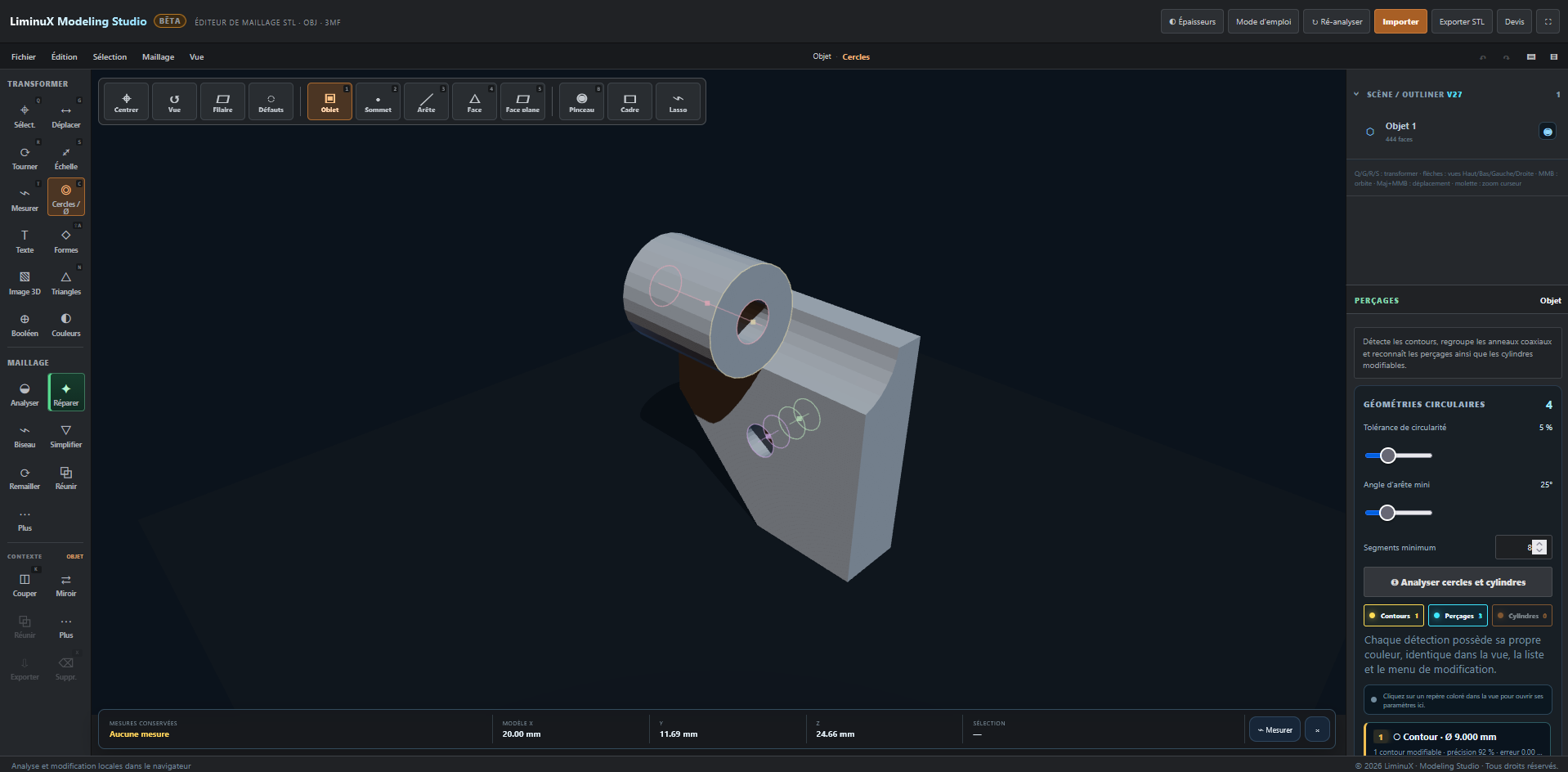
Interface de LiminuX Modeling Studio avec un lettrage 3D modifiable
DIAGNOSTICMaillage contrôlé
FORMATSSTL   OBJ   3MF
01ModéliserFormes, texte et maillage
02TransformerDéplacer, tourner, miroir
03RéparerTrous, fragments, normales
04ContrôlerMesures, défauts et épaisseurs
05FabriquerPassage direct au devis

Modifiez le maillage, contrôlez la pièce et préparez sa fabrication.

Modeling Studio regroupe les outils essentiels pour intervenir sur un modèle existant sans passer d’un logiciel à l’autre. Travaillez à l’échelle de l’objet ou directement sur ses faces, arêtes et sommets.

01

Éditer le maillage

Des modifications globales jusqu’au triangle.

4 modes de sélectionObjet, face, arête et sommet.
Face planeSélectionne une surface composée de plusieurs triangles.
Pinceau de sélectionPeignez précisément la zone à transformer.
Déplacer, tourner, redimensionnerGizmo 3D et valeurs numériques sur X, Y et Z.
Extrusion de facesAjoutez ou retirez de la matière sur la sélection.
Biseau des arêtesRéglez la largeur et le nombre de segments.
Palette de trianglesCréez, supprimez ou rebouchez une surface.
Alignement précisAlignez des sommets selon l’axe choisi.
02

Créer et assembler

Ajoutez des éléments directement dans la scène.

Formes paramétriquesCube, sphère, cylindre, cône et pignon droit.
TTexte et gravureRelief positif, gravure négative et projection courbe.
Image vers 3DRelief, lithophanie et extrusion d’un SVG.
Opérations booléennesFusionnez ou soustrayez des volumes fermés.
Découpe au planSéparez une pièce en deux objets indépendants.
Connecteurs mâle/femellePréparez l’assemblage des parties découpées.
Miroir X, Y ou ZDupliquez ou retournez un objet sur un axe.
Fusion et soudureRegroupez les sommets ou les fragments compatibles.
03

Mesurer et contrôler

Vérifiez la géométrie avant impression.

Mesures persistantesDistances, angles, dimensions, surfaces et périmètres.
Cercles et perçagesDétectez un diamètre et modifiez un cylindre reconnu.
Carte d’épaisseurColore les zones fines selon votre seuil d’alerte.
Diagnostic du maillageTrous, normales, intersections et arêtes non-manifold.
Réparation guidéeCorrigez les anomalies puis relancez le contrôle.
SimplificationRéduisez les triangles en protégeant les contours.
RemaillageRéorganisez la topologie et conservez les reliefs.
Scène multi-objetsChaque pièce, forme et texte reste sélectionnable.
1ImportezOuvrez un STL, OBJ ou 3MF depuis votre appareil.
2Modifiez et estimezLa dernière version servant au prix reste isolée dans votre session.
3Passez au devisSeul le dernier STL validé est transféré au calculateur.
Commencer

Transformez un visuel en fichier 3D dans Modeling Studio.

L’outil Image 3D intégré transforme une image, une photo ou un logo vectoriel en relief. Réglez les dimensions, contrôlez l’aperçu puis téléchargez un OBJ prêt à être vérifié ou imprimé.

Relief d’imageConvertissez un PNG, JPG ou WebP en plaque avec du volume.
LithophanieTransformez les nuances d’une photo en variations d’épaisseur.
Extrusion SVGCréez des contours propres depuis un logo ou un dessin vectoriel.
Ouvrir Modeling Studio Fonction intégrée · Gratuit · Aucun logiciel à installer
MODELING STUDIO · IMAGE VERS OBJAPERÇU 3D
IMAGE SOURCE
LARGEUR80 mm
RELIEF5 mm
EXPORTOBJ
PNGJPGWEBPSVG
MODÈLE GÉNÉRÉ Prêt à télécharger
DIAGNOSTIC INTÉGRÉAnalyse terminée
FinÉpais
ÉPAISSEUR MINI0,82 mm
SCORE MAILLAGE94 / 100

Voyez ce que le modèle ne vous montre pas.

Le panneau Diagnostic réunit les contrôles indispensables sans quitter l’Éditeur. Affichez un défaut dans la vue, corrigez-le, puis relancez l’analyse.

  • Carte d’épaisseur réglableRepérez rapidement les zones trop fines pour l’impression.
  • Trous et arêtes non-manifoldLocalisez les contours ouverts et les incohérences topologiques.
  • Intersections et fragmentsIdentifiez les éléments qui peuvent perturber le tranchage.
  • Réparation guidéeAppliquez les corrections sûres tout en conservant la maîtrise du modèle.
Ouvrir le diagnostic dans Modeling Studio

Avant d’ouvrir l’Éditeur

Les réponses essentielles pour commencer sereinement.

Quels fichiers puis-je modifier ?+

Vous pouvez ouvrir des fichiers STL, OBJ et 3MF. Après modification, le modèle destiné au devis est préparé au format STL.

Mon fichier est-il envoyé dès l’import ?+

Non. L’ouverture et les modifications restent locales dans votre navigateur. Pour calculer le prix indicatif, seule la dernière version STL est enregistrée dans un dossier temporaire isolé. Elle n’est déplacée vers le devis que lorsque vous cliquez sur Devis.

Puis-je travailler sur plusieurs objets ?+

Oui. Les pièces, fragments, formes et textes sont organisés dans la scène afin de rester sélectionnables et modifiables séparément.

Puis-je créer un fichier 3D depuis une image ?+

Oui. L’outil Image 3D intégré à Modeling Studio transforme les images PNG, JPG et WebP en relief ou en lithophanie, et extrude également les fichiers SVG en OBJ.

Modeling Studio remplace-t-il un logiciel CAO ?+

Il est conçu pour les modifications et réparations courantes d’un maillage. Pour une conception paramétrique industrielle complète, un logiciel CAO spécialisé reste préférable.

Entrez dans Modeling Studio.

Importez votre fichier, contrôlez-le et préparez-le pour l’impression 3D.