SVG vectoriel
À privilégier pour un logo, un pictogramme, une silhouette ou un dessin aux contours nets. Les formes vectorielles donnent généralement un relief plus propre et mieux défini.

Vous n’avez pas forcément besoin d’un fichier STL pour commencer. Une image, une photo, un logo ou un dessin SVG peuvent servir de base pour créer un relief, une lithophanie, une plaque décorative ou même un porte-clés.
La fonction est intégrée à LiminuX Modeling Studio : vous choisissez votre source, ajustez le mode de transformation, ajoutez si besoin une base, un cadre ou un anneau, puis continuez à travailler sur le modèle dans le même éditeur.
Le principe n’est pas exactement le même selon le fichier importé. Le SVG est idéal pour les contours propres ; une photo ou une image raster bénéficie davantage du mode lithophanie.
À privilégier pour un logo, un pictogramme, une silhouette ou un dessin aux contours nets. Les formes vectorielles donnent généralement un relief plus propre et mieux défini.
Ces formats sont composés de pixels. Ils conviennent aux images classiques et aux visuels contrastés, mais le résultat dépend davantage de la qualité et du fond de l’image.
Pour une photographie ou une image avec beaucoup de nuances, le mode Lithophanie est généralement le plus adapté car il transforme la luminosité en variations d’épaisseur.
Avec un SVG, vous pouvez travailler comme un relief aux contours nets. Si vous importez à la place une photo ou une image PNG, JPG ou WebP, sélectionnez de préférence Lithophanie pour obtenir un résultat plus naturel dans les zones claires et sombres. Pour un logo raster très simple et très contrasté, le relief peut toutefois rester utile.
Voici le parcours complet avec le même SVG de dragon utilisé dans les captures. Les options de base, cadre et porte-clés sont facultatives.
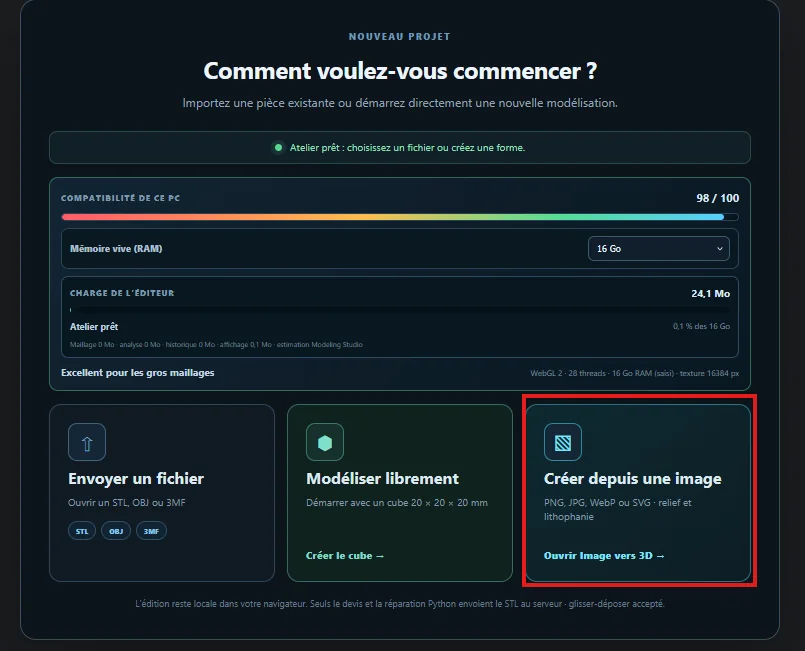
Depuis l’écran Nouveau projet de Modeling Studio, choisissez Créer depuis une image. Cette entrée ouvre l’atelier Image / SVG vers 3D sans quitter l’éditeur.
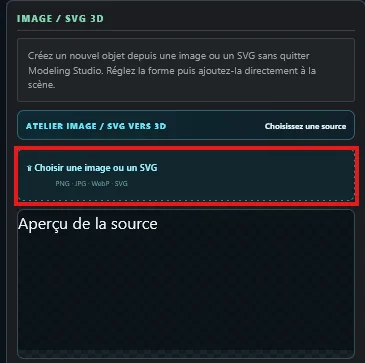
Cliquez sur Choisir une image ou un SVG, puis sélectionnez le fichier sur votre appareil. Modeling Studio accepte les sources PNG, JPG, WebP et SVG dans cet atelier.
Dans notre exemple, la source est un SVG. Réglez la largeur finale, la hauteur ou l’épaisseur maximale et le détail du maillage jusqu’à obtenir un relief propre. Le mode de relief convient particulièrement bien aux logos, silhouettes et dessins vectoriels.
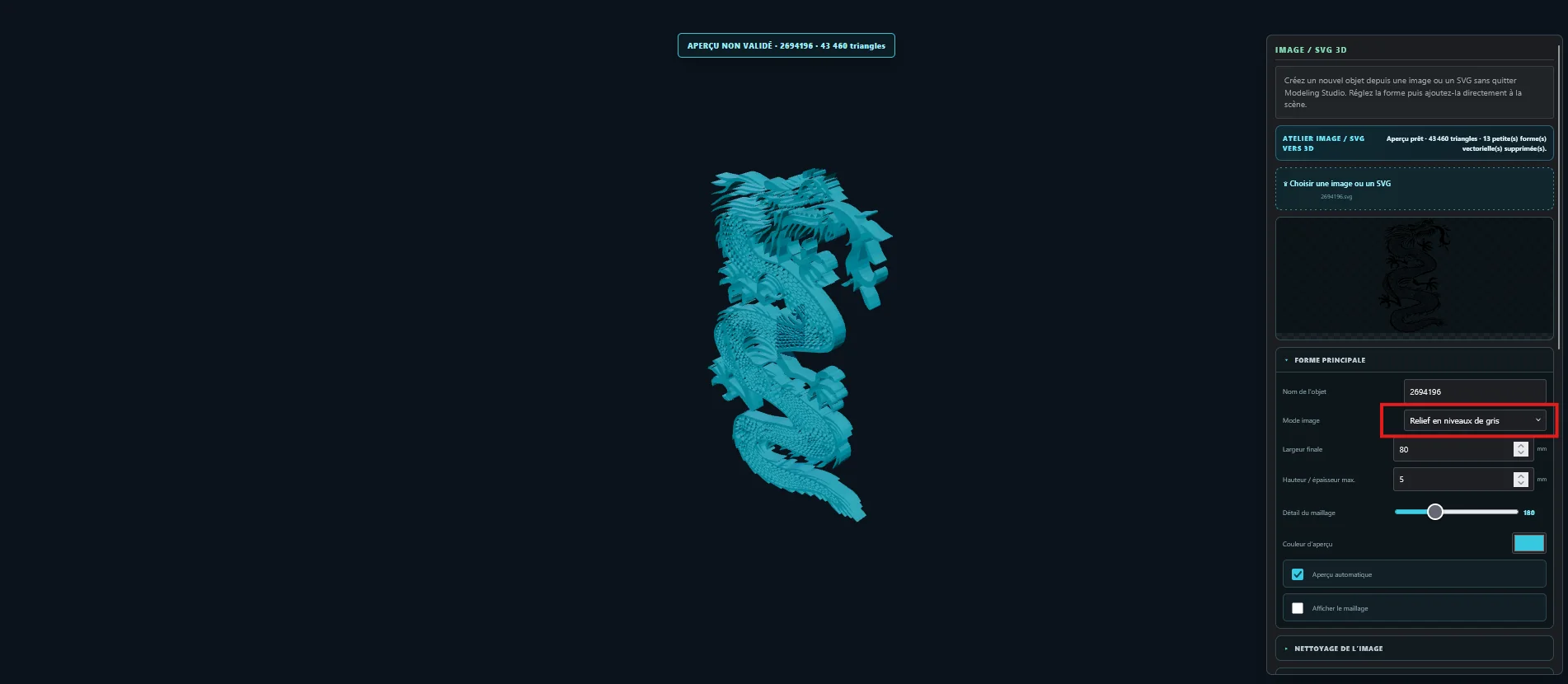
Un SVG propre donne souvent un meilleur résultat qu’une image pixellisée pour les logos et dessins aux contours nets.
Si votre source n’est pas un SVG mais une photo, un PNG, un JPG ou un WebP, essayez en priorité le mode Lithophanie. Il utilise les nuances de l’image pour faire varier l’épaisseur et conserve mieux les détails de luminosité qu’un relief simple.
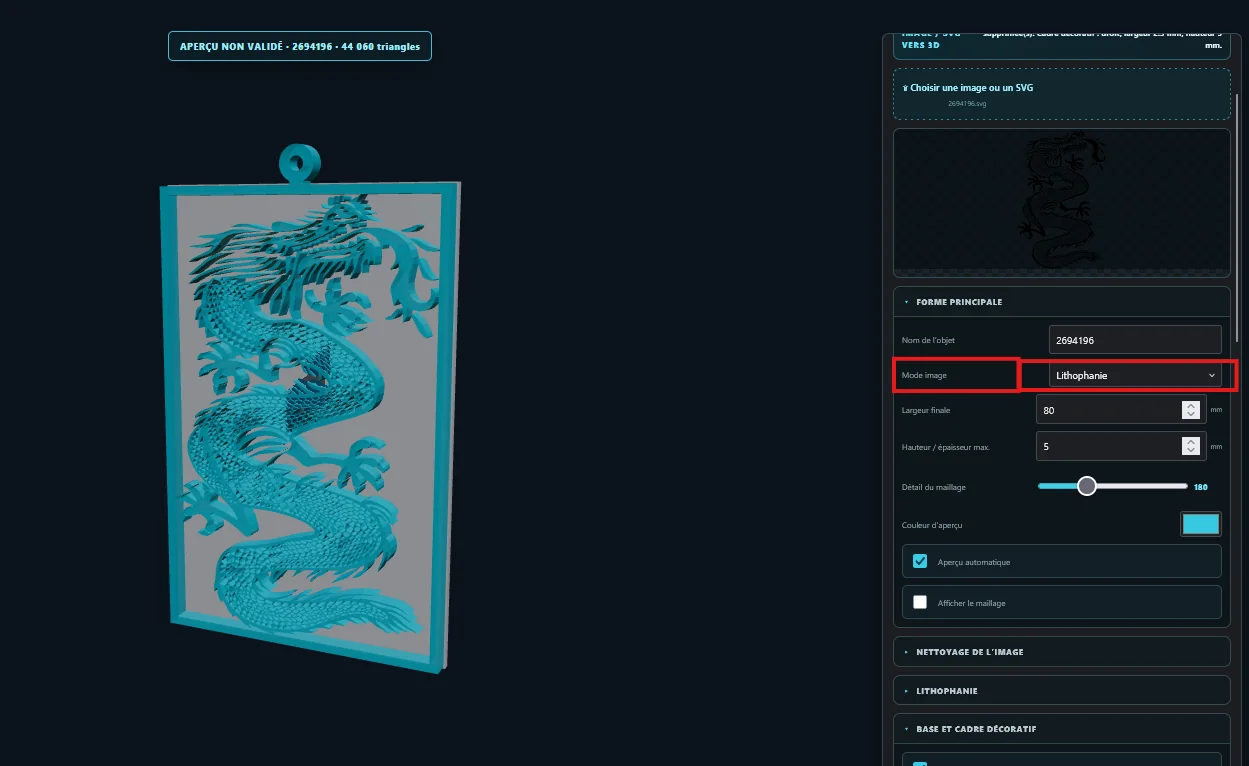
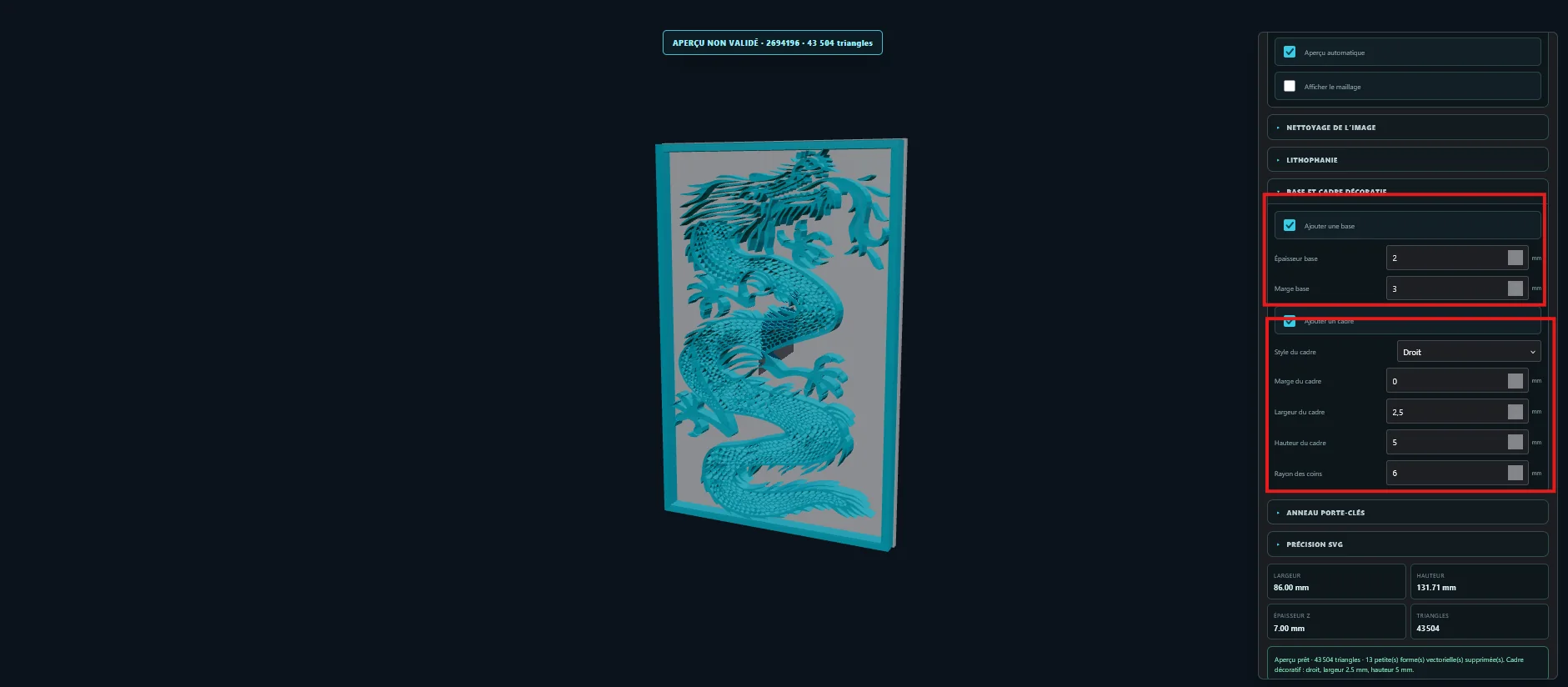
Les options Base et cadre décoratif permettent de renforcer le modèle ou de créer directement une plaque finie. Vous pouvez régler l’épaisseur et la marge de la base ainsi que la largeur, la hauteur et le rayon du cadre.
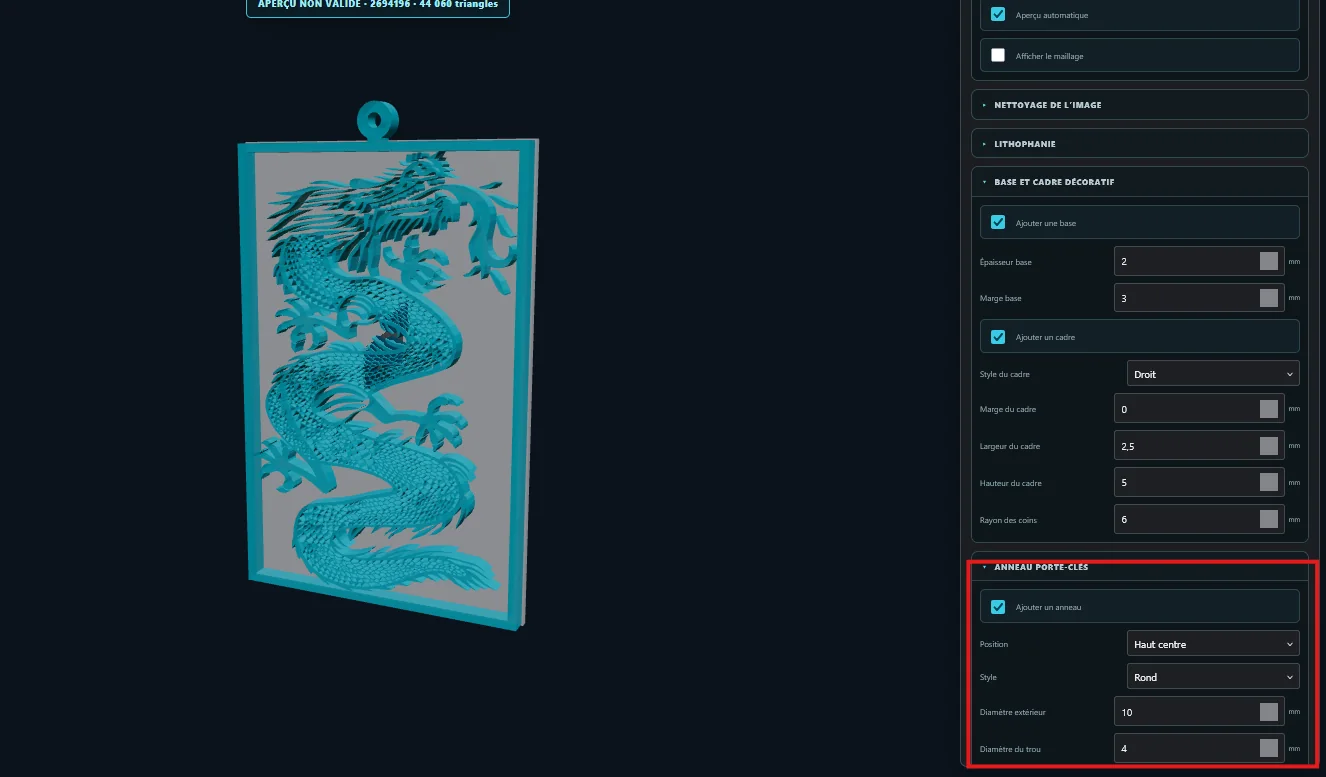
Si votre création doit être suspendue, activez Anneau porte-clés. Choisissez sa position et son style puis ajustez le diamètre extérieur et le diamètre du trou. L’aperçu se met à jour avec l’attache intégrée au modèle.
À utiliser en priorité pour les SVG, logos, silhouettes, pictogrammes et images simples avec des contours francs. Le but est de créer des formes bien définies et facilement imprimables.
Recommandée pour les photographies et images comportant beaucoup de nuances. La profondeur varie avec la luminosité, ce qui permet de conserver davantage de détails visuels.
Il n’existe pas un réglage unique pour toutes les images. Une image noir et blanc très simple peut aussi fonctionner en relief. À l’inverse, une photographie complexe produira généralement un meilleur résultat en lithophanie. Utilisez l’aperçu 3D pour comparer avant de continuer.
Une fois votre image ou votre SVG transformé en 3D, vous restez dans Modeling Studio. Vous pouvez continuer à modifier le modèle, contrôler sa géométrie puis préparer le fichier avant fabrication.
Oui. Modeling Studio peut transformer un PNG, JPG ou WebP en relief ou en lithophanie. La qualité du résultat dépend surtout de la netteté, du contraste et de la résolution de l’image.
Pour un SVG, un relief est généralement le choix le plus logique, en particulier pour un logo, une silhouette ou un dessin vectoriel aux contours nets.
Pour une photographie ou une image comportant beaucoup de nuances, commencez par le mode Lithophanie. Il transforme la luminosité en variations d’épaisseur et conserve généralement mieux les détails.
Oui. L’atelier Image / SVG vers 3D de Modeling Studio permet d’ajouter ces éléments avant de poursuivre la modification du modèle.
Le résultat doit toujours être contrôlé avant fabrication, notamment les dimensions, les épaisseurs et les détails très fins. Vous pouvez ensuite utiliser le devis en ligne pour préparer l’impression.
Ouvrez Modeling Studio, choisissez « Créer depuis une image », importez votre fichier et utilisez l’aperçu pour trouver le réglage qui convient à votre projet.