Blender permet de préparer un modèle pour l’impression 3D, mais un objet qui semble correct à l’écran n’est pas nécessairement fabricable. Il faut vérifier ses dimensions, son volume, ses épaisseurs et la géométrie exportée. Ce guide suit les contrôles utiles avant de transmettre un STL à un atelier, sans imposer des réglages qui dépendent d’une version précise du logiciel.
Partir d’une dimension de référence
Définissez les unités du projet et contrôlez une cote réelle : hauteur d’une figurine, diamètre d’un socle ou longueur d’un boîtier. Le STL ne stocke pas une unité de longueur explicite. L’accord entre le logiciel d’export et le logiciel qui ouvre le fichier est donc essentiel. Une erreur d’échelle peut transformer une pièce de quelques centimètres en objet minuscule ou gigantesque.
Donner une épaisseur aux surfaces
Une face visible dans Blender peut n’avoir aucune épaisseur. Elle ne représente alors pas une paroi physique. Les vêtements, coques et éléments issus d’un modèle destiné au rendu demandent une attention particulière. Un outil d’épaississement peut aider, mais son résultat doit être inspecté aux raccords et dans les angles. La bonne épaisseur dépend ensuite de la taille, de la matière et de la fonction.
Contrôler le maillage et les normales
Recherchez les bords ouverts, faces internes inutiles, triangles dégénérés et intersections. Les normales doivent décrire une orientation cohérente de l’enveloppe. Un recalcul automatique n’est pas toujours suffisant lorsque plusieurs volumes se croisent. Consultez notre guide sur les
erreurs de fichiers STL pour distinguer les défauts de maillage des problèmes de conception.
Utiliser 3D Print Toolbox avec discernement
L’outil
3D Print Toolbox peut aider à examiner un modèle : volumes, surfaces et différents défauts potentiels. Sa disponibilité et son installation varient selon la version de Blender ; consultez la documentation correspondant à votre installation. Un résultat sans alerte ne constitue pas une garantie de résistance ou d’imprimabilité. Une languette correctement fermée peut rester trop fine pour résister au retrait des supports.
Vérifier transformations et modificateurs
Une mise à l’échelle non appliquée peut influencer certains outils et modificateurs. Conservez une copie du projet avant de figer les opérations nécessaires à l’export. Vérifiez aussi que les modifications visibles seront bien présentes dans le fichier final. Si plusieurs objets doivent former une seule pièce, leur simple superposition visuelle ne suffit pas toujours : inspectez leur jonction et le résultat de leur union.
Exporter puis rouvrir le STL
Exportez uniquement les objets destinés à la fabrication. Rouvrez ensuite le fichier dans un nouveau document ou un visualiseur indépendant. Comparez la dimension de référence, les trous, les pièces séparées et les détails fins. Dans un logiciel de tranchage, parcourez plusieurs couches : une paroi absente, un îlot isolé ou une fermeture inattendue signale un contrôle à reprendre.
Savoir quand passer à la CAO
Blender convient bien aux formes artistiques et au travail sur les maillages. Pour une pièce mécanique exigeant de nombreux diamètres et entraxes précis, une reconstruction en CAO peut être plus pratique. LiminuX peut étudier cette reprise. Pour des modifications simples, notre page
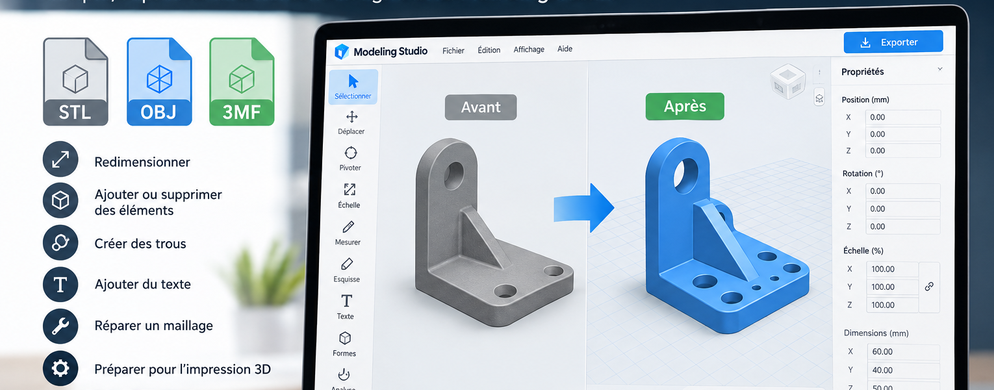
Modeling Studio propose également un accès aux outils en ligne ; vérifiez toujours les dimensions après export.
À lire aussi : Comment modifier un fichier 3D STL, OBJ ou 3MF ?.
Pour faire étudier votre pièce,
transmettez à LiminuX le fichier, les dimensions et l’usage attendu.