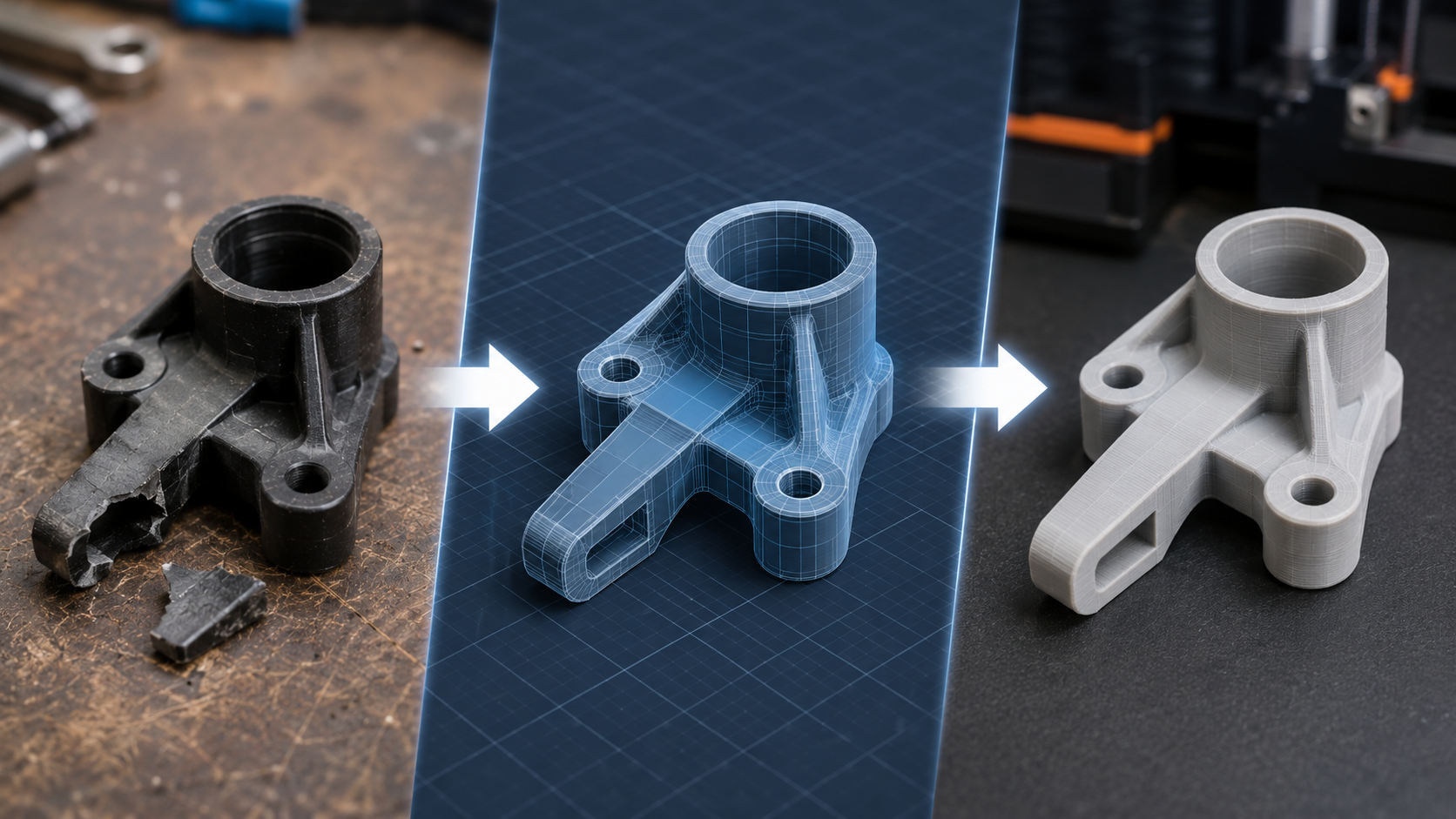
Vous concevez une pièce sous SolidWorks et souhaitez la faire imprimer sans perdre la qualité de votre modèle CAO ? Le STEP est une bonne solution pour transmettre la géométrie à un atelier utilisant un autre environnement logiciel.
Avant l’export, quelques contrôles permettent d’éviter d’envoyer un assemblage complet, un corps parasite ou une version incorrecte de la pièce.
L’objectif est de produire
un STEP clair, identifiable et correspondant exactement à la révision à fabriquer.
Vérifier la bonne configuration et la bonne révision
Les pièces SolidWorks peuvent exister sous plusieurs configurations. Assurez-vous que l’état affiché correspond réellement à la version destinée à la fabrication.
Le nom du fichier exporté peut inclure la référence et l’indice de révision.
Pièce seule ou assemblage ?
Si une seule référence doit être imprimée, exportez idéalement la pièce seule. Pour plusieurs composants, l’assemblage peut être fourni en complément afin de montrer les interfaces.
Notre guide
sur les STEP contenant plusieurs pièces détaille ce cas.
Contrôler les corps solides
Une pièce multibody peut contenir plusieurs volumes intentionnels ou des géométries de construction. Vérifiez que les corps présents correspondent à ce qui doit être fabriqué.
Une fois exporté, ouvrez le STEP dans un autre visualiseur si possible afin de confirmer son contenu.
Conserver le fichier natif
Le STEP facilite l’échange, mais le fichier SolidWorks natif conserve davantage d’informations paramétriques. Gardez toujours les deux.
Si une modification est demandée plus tard, le fichier source reste la meilleure base lorsque l’historique de conception est disponible.
Avant de commander l’impression
Indiquez la matière, la quantité et les cotes critiques. Pour un STEP/STP ou un STL/OBJ/3MF déjà exporté et validé, notre
outil de devis d’impression 3D permet une première estimation.